Kundenansicht nutzen
Im Reiter „Kunde“ sehen Sie die Informationen zum geöffneten WhatsApp-Kontakt. Von hier aus können Sie verknüpfte Kundenansichten und frühere Kommunikation öffnen oder eine vorbereitete Nachricht ver…
Im Reiter „Kunde“ sehen Sie die Informationen zum geöffneten WhatsApp-Kontakt. Von hier aus können Sie verknüpfte Kundenansichten und frühere Kommunikation öffnen oder eine vorbereitete Nachricht verwenden.
Schritt 1: Erkannten Kontakt prüfen
- Öffnen Sie den gewünschten WhatsApp-Chat.
- Wechseln Sie in der HalloLuci-Seitenleiste zum Reiter „Kunde“.
- Prüfen Sie den angezeigten Namen und die Kontaktdaten.
HalloLuci sucht die Rufnummer im Kontaktbuch und in verbundenen Verwaltungssystemen. Je nach vorhandenem Datensatz sehen Sie beispielsweise Rufnummer, E-Mail-Adresse, Anschrift und Geburtstag. Prüfen Sie die Zuordnung, bevor Sie Nachrichten dokumentieren oder Dateien ablegen.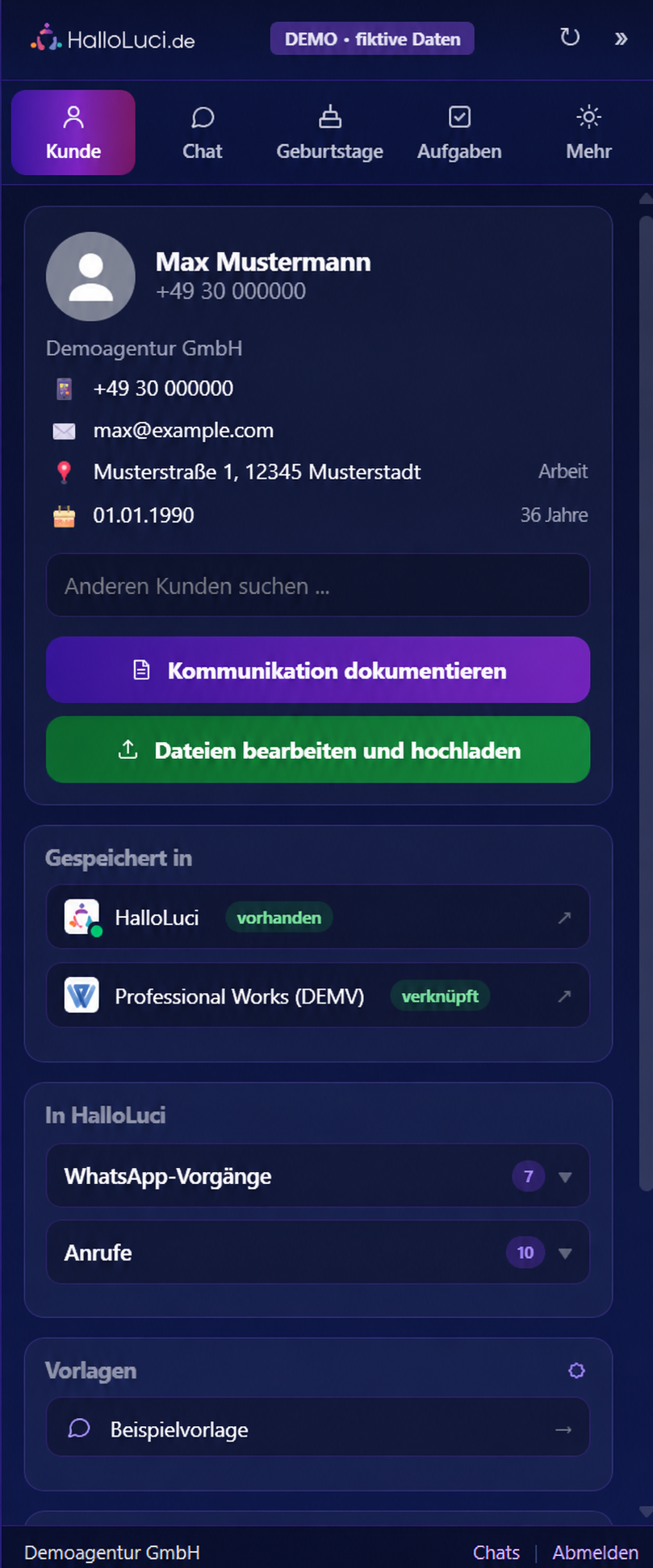
Einen anderen Kunden suchen
Wenn der gewünschte Kunde nicht automatisch erkannt wurde, können Sie nach ihm suchen:
- Klicken Sie in das Feld „Anderen Kunden suchen …“.
- Geben Sie den Namen des Kunden ein.
- Prüfen Sie die angezeigten Treffer anhand der verfügbaren Angaben.
- Wählen Sie den passenden Kunden aus.
Die Suche berücksichtigt das HalloLuci-Kontaktbuch und verbundene Verwaltungssysteme. So können Sie einen Kunden auch dann finden, wenn seine WhatsApp-Rufnummer im Kundenbestand noch nicht hinterlegt ist.
Verknüpfte Kundenansichten öffnen
Unter „Gespeichert in“ sehen Sie, in welchen Systemen der Kontakt vorhanden oder verknüpft ist. Öffnen Sie den gewünschten Eintrag beziehungsweise den zugehörigen Pfeil, um zur Kundenansicht zu wechseln.
Bei angebundener Beraterwelt oder Professional Works können zusätzliche Informationen aus der Kundenakte zur Verfügung stehen. Die verfügbaren Inhalte richten sich nach dem verbundenen System und dem zugeordneten Kunden.
Bisherige WhatsApp-Vorgänge und Anrufe aufrufen
- Scrollen Sie im Reiter „Kunde“ zum Bereich „In HalloLuci“.
- Klappen Sie „WhatsApp-Vorgänge“ oder „Anrufe“ über den Pfeil auf.
- Öffnen Sie den gewünschten Eintrag aus der Liste.
Die Zahl neben dem Bereich zeigt die Anzahl vorhandener Einträge. Die übergreifende Übersicht Ihrer übertragenen Chats erreichen Sie unter „Mehr“ → „Schnellzugriff“ → „Übertragene Chats“.
Textvorlagen im Dashboard anlegen
Für wiederkehrende Nachrichten können Sie eigene Vorlagen vorbereiten:
- Öffnen Sie im HalloLuci-Dashboard „Browser-Plugin“.
- Klicken Sie auf „Textvorlagen bearbeiten“ oder scrollen Sie zu „Textvorlagen für die Seitenleiste“.
- Klicken Sie auf „Vorlage hinzufügen“.
- Vergeben Sie eine eindeutige Bezeichnung und hinterlegen Sie den Nachrichtentext.
- Ergänzen Sie bei Bedarf verfügbare Platzhalter für Kontaktangaben oder eigene Kontaktdaten.
- Klicken Sie auf „Speichern“.
Kontaktbezogene Platzhalter werden aus dem erkannten Kontakt gefüllt. Eigene Kontaktdaten stammen aus Ihren Firmendaten in den Einstellungen.
Eine Vorlage im Chat verwenden
- Öffnen Sie den gewünschten WhatsApp-Chat und prüfen Sie die Kontaktzuordnung.
- Scrollen Sie im Reiter „Kunde“ zu „Vorlagen“.
- Klicken Sie auf die gewünschte Vorlage.
- Prüfen und ergänzen Sie den eingefügten Text im WhatsApp-Eingabefeld.
- Senden Sie die Nachricht selbst über WhatsApp.
Vorlagen werden nicht automatisch versendet. Der Bereich erscheint erst, nachdem mindestens eine Vorlage gespeichert wurde. Falls er fehlt, prüfen Sie außerdem unter „Mehr“ → „Seitenleiste“, ob „Vorlagen“ eingeschaltet ist. Dort können Sie auch „Gespeichert in“ und „Kundenakte“ einblenden.
Ihr Feedback ist uns wichtig!
WhatsApp-Chats dokumentieren