Live Steuerung aktivieren
Mit der Live-Steuerung können Sie von überall Anrufe steuern und Informationen übermitteln. Sie können eingehende Anrufe verfolgen.
Live-Steuerung von Anrufen nutzen
Mit der Live-Steuerung können Sie laufende Gespräche in HalloLuci in Echtzeit mitverfolgen und bei Bedarf Hinweise an den KI-Assistenten geben. So können Sie während eines Anrufs zusätzliche Informationen einspielen, ohne selbst direkt in das Gespräch eingreifen zu müssen.
Die Live-Steuerung finden Sie in der Konfiguration im Reiter „Live“.
Live-Steuerung aktivieren
- Öffnen Sie links im Menü den Bereich „Konfiguration“.
- Wechseln Sie oben in den Reiter „Live“.
- Aktivieren Sie den Schalter „Live-Steuerung aktivieren“.
Sobald die Live-Steuerung aktiv ist, erscheint im linken Navigationsmenü der Punkt „Live-Monitor“. Dort können Sie laufende Gespräche in Echtzeit verfolgen und steuern.
Permanenten Steuerungs-Link verwenden
Im Bereich „Permanenter Steuerungs-Link“ erhalten Sie einen festen Link zur Live-Steuerung. Dieser Link kann zum Beispiel auf dem Smartphone als Lesezeichen gespeichert werden.
Damit können Sie die Live-Steuerung schnell öffnen, ohne sich jedes Mal neu durch das Menü zu klicken.
Sie haben hier folgende Möglichkeiten:
- den Link kopieren,
- den Link direkt öffnen,
- den QR-Code mit dem Smartphone scannen,
- oder bei Bedarf einen neuen Link generieren.
Behandeln Sie den permanenten Steuerungs-Link wie ein Passwort. Jeder mit Zugriff auf diesen Link kann die Live-Steuerung öffnen. Wenn der Link verloren geht oder nicht mehr verwendet werden soll, können Sie über „Neuen Link generieren“ einen neuen Link erstellen. Der alte Link wird dadurch ungültig.
Direktlink bei Anrufeingang erhalten
Optional können Sie sich bei jedem eingehenden Anruf automatisch einen Direktlink zur Live-Steuerung zusenden lassen.
Dafür stehen, je nach Einrichtung, folgende Kanäle zur Verfügung:
- Link per E-Mail senden
- Link per Telegram senden
Aktivieren Sie einfach den gewünschten Kanal. Sobald ein Anruf eingeht, erhalten Sie automatisch einen Link, über den Sie direkt in die Live-Steuerung des Gesprächs springen können.
Diese Funktion ist besonders praktisch, wenn Sie nicht dauerhaft im Live-Monitor angemeldet sind, aber bei bestimmten Gesprächen schnell reagieren möchten.
Schnellantwort-Buttons einrichten
Im Bereich „Schnellantwort-Buttons“ können Sie vorbereitete Hinweise anlegen. Diese erscheinen später im Live-Monitor.
Ein Klick auf einen Schnellantwort-Button sendet den hinterlegten Text sofort als Hinweis an den KI-Assistenten.
Beispiele für Schnellantworten:
- „Bin im Meeting“
- „Ab 16 Uhr erreichbar“
- „Rufe gleich zurück“
- „Bitte Rückruf aufnehmen“
So legen Sie eine Schnellantwort an:
- Öffnen Sie Konfiguration > Live.
- Scrollen Sie zum Bereich „Schnellantwort-Buttons“.
- Klicken Sie auf „Schnellantwort hinzufügen“.
- Geben Sie den gewünschten Text ein.
- Speichern Sie Ihre Änderung.
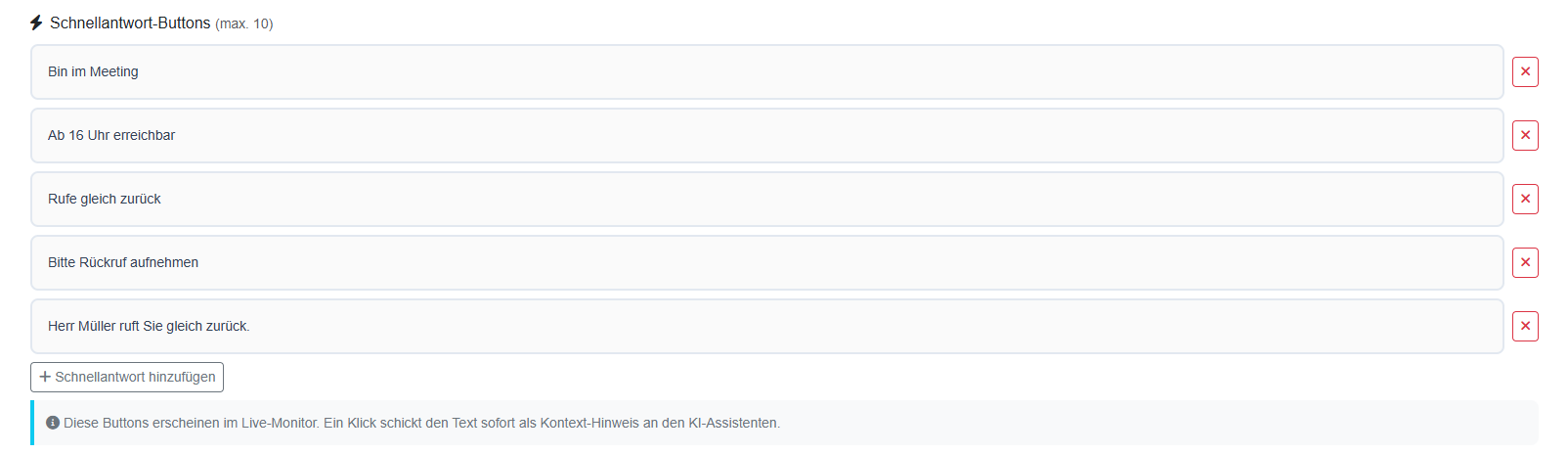
Passen Sie Ihre Schnellantwort-Buttons möglichst an Ihr Unternehmen und Ihre internen Abläufe an. In einem Maklerhaus mit mehreren Mitarbeitern sollten die Formulierungen möglichst eindeutig sein. Eine allgemeine Antwort wie „Rufe gleich zurück“ kann beim Anrufer zu Rückfragen führen. Zielgerichteter ist zum Beispiel „Herr Müller ruft Sie gleich zurück“ oder „Frau Schneider meldet sich nach ihrem Termin bei Ihnen“.
Live-Monitor öffnen
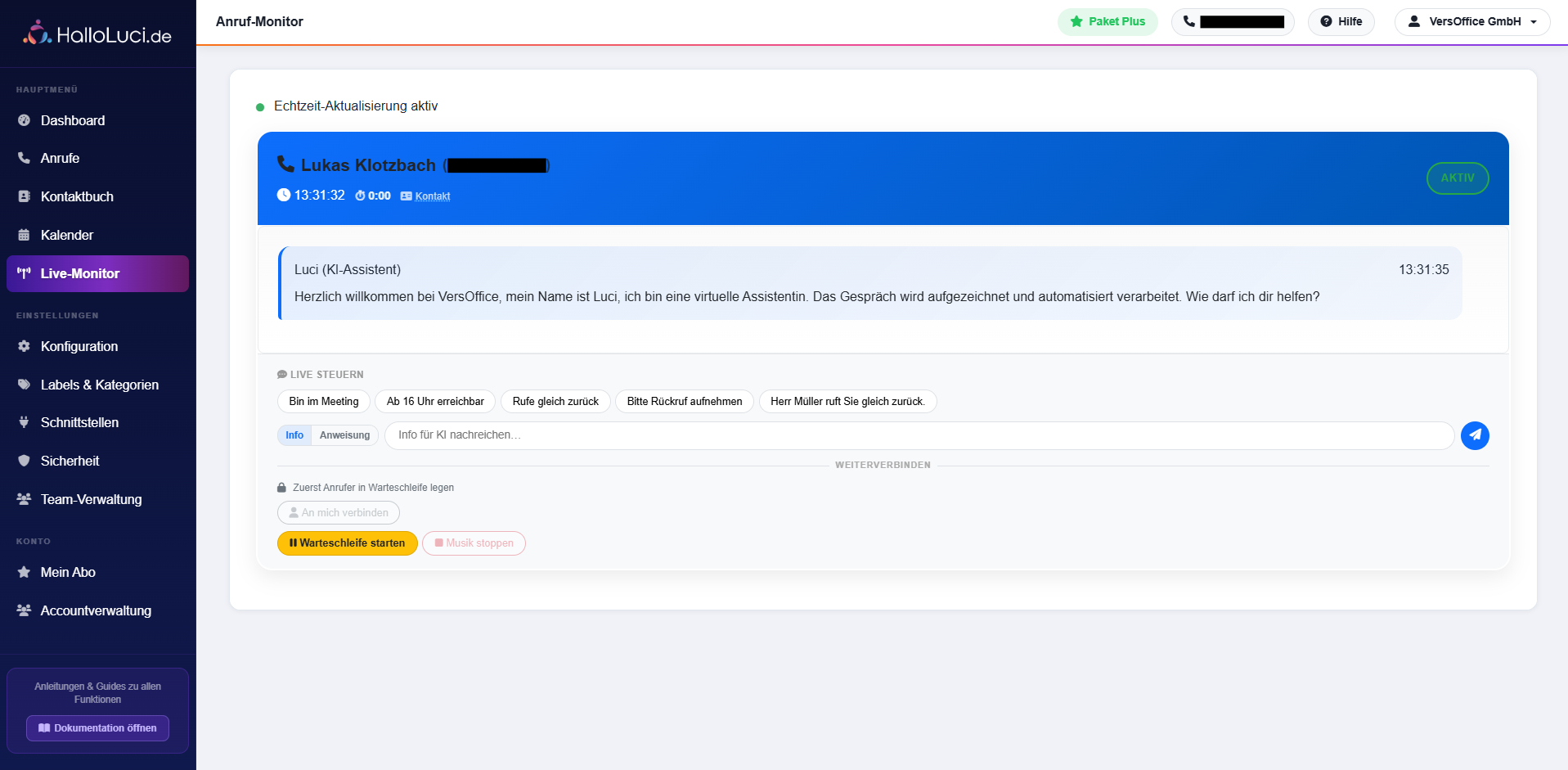
Sobald die Live-Steuerung aktiviert ist, finden Sie links im Hauptmenü den Punkt „Live-Monitor“.
Im Live-Monitor sehen Sie:
- aktuelle Gespräche,
- den Status laufender Anrufe,
- vorgemerkte Informationen,
- und Eingabemöglichkeiten für Hinweise an den KI-Assistenten.
Wenn gerade kein Gespräch aktiv ist, erscheint der Hinweis „Kein aktives Gespräch“. Sobald ein Anruf eingeht, wird dieser automatisch im Live-Monitor angezeigt.
Hinweise während eines Gesprächs vormerken
Im Bereich „Vorgemerkte Infos“ können Sie Hinweise hinterlegen, die automatisch als stiller Kontext an HalloLuci übergeben werden.
Beispiele:
- „Ich bin bis 14 Uhr im Meeting.“
- „Heute auf Veranstaltung.“
- „Bitte keine Rückrufzusage vor 16 Uhr.“
- „Kunde soll an Frau Müller weitergeleitet werden.“
Sie können außerdem festlegen, ob ein Hinweis dauerhaft aktiv bleiben oder nach einer bestimmten Zeit ablaufen soll.

Testanruf starten
Im Live-Steuerungsfenster (aufgerufen über den permanenten Link) können Sie über den Bereich „Anruf starten“ einen Testanruf auslösen.
- Öffnen Sie den Live-Monitor.
- Geben Sie eine Telefonnummer ein.
- Klicken Sie auf den grünen Start-Button.
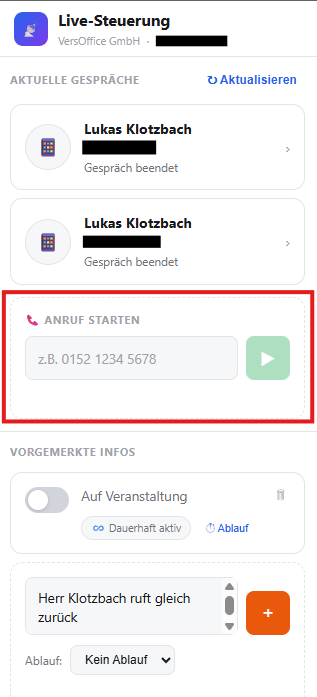
So können Sie prüfen, ob die Live-Steuerung wie gewünscht funktioniert.
Zusammenfassung
Die Live-Steuerung eignet sich besonders, wenn Sie laufende Gespräche flexibel begleiten möchten. Sie können Gespräche beobachten, Hinweise vormerken, Schnellantworten nutzen und sich bei eingehenden Anrufen direkt benachrichtigen lassen.
Für die Einrichtung empfehlen wir folgende Reihenfolge:
- Live-Steuerung aktivieren
- Permanenten Steuerungs-Link speichern
- Optional E-Mail oder Telegram für Direktlinks aktivieren
- Schnellantworten einrichten
- Live-Monitor öffnen und Testanruf durchführen
Sie haben Fragen oder Feedback? Kontaktieren Sie uns über den Button Kontakt und wir melden uns zeitnah bei Ihnen zurück!
Ihr Feedback ist uns wichtig!
Live-Steuerung Telegram Integration