Fonds Finanz Beraterwelt
Beraterwelt-Schnittstelle für HalloLuci API-Token einrichten, Kontakte automatisch erkennen, Aufgaben anlegen
Fonds Finanz Beraterwelt Schnittstelle einrichten und nutzen
Mit der Beraterwelt-Schnittstelle verbinden Sie HalloLuci mit dem Beraterportal der Fonds Finanz. Dadurch kann HalloLuci Kontakte aus der Beraterwelt erkennen, Kundendaten im Anruf anzeigen und erkannte Vorgänge als Aufgaben in der Beraterwelt anlegen.
Die Funktionen sind grundsätzlich identisch zur Professional Works Schnittstelle. Der Unterschied liegt vor allem in der Einrichtung: Für die Verbindung mit der Beraterwelt benötigen Sie einen API-Token aus Ihrem Fonds Finanz Zugang.
Voraussetzungen
Bevor Sie die Beraterwelt-Schnittstelle einrichten, stellen Sie bitte sicher, dass:
- Sie einen aktiven Zugang zur Beraterwelt der Fonds Finanz haben.
- Sie den API-Token in der Beraterwelt abrufen können.
Die Telefonnummer ist besonders wichtig, da HalloLuci eingehende Anrufe darüber automatisch einem Kontakt zuordnen kann.
Beraterwelt mit HalloLuci verbinden
1. Bereich „Schnittstellen“ öffnen
- Melden Sie sich in HalloLuci an.
- Klicken Sie links im Menü auf Schnittstellen.
- Klicken Sie oben rechts auf + Neue Schnittstelle.
2. Beraterwelt auswählen
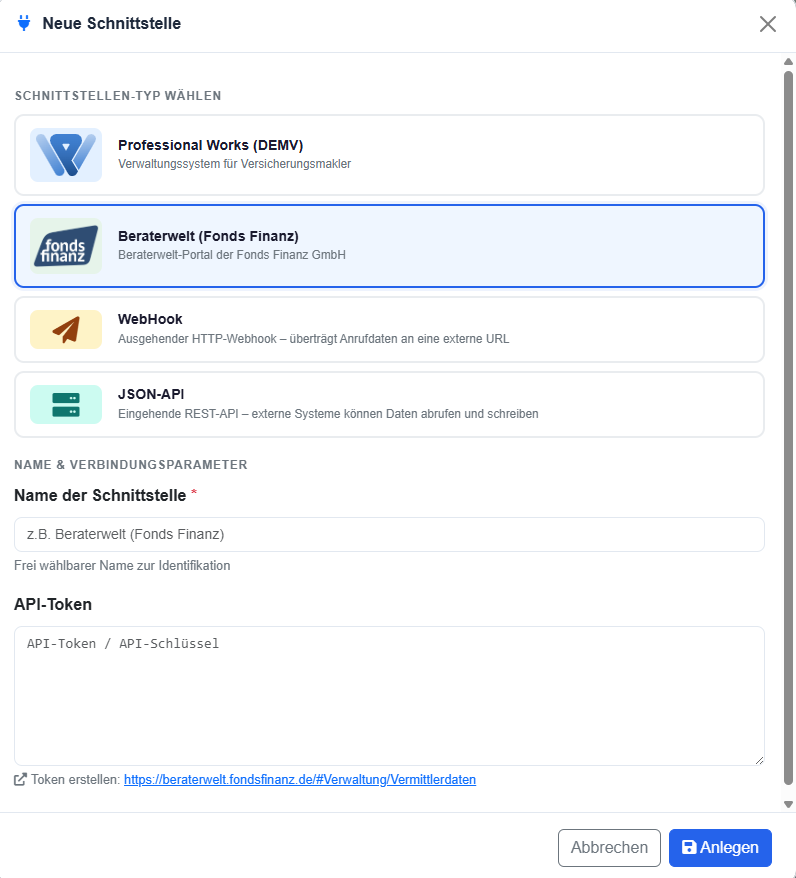
Es öffnet sich ein Fenster mit den verfügbaren Schnittstellen.
- Wählen Sie Beraterwelt (Fonds Finanz) aus.
- Vergeben Sie einen Namen für die Schnittstelle, zum Beispiel Beraterwelt oder Fonds Finanz.
- Fügen Sie den API-Token aus der Beraterwelt ein (siehe API-Token in der Beraterwelt finden)
- Klicken Sie anschließend auf Anlegen.
API-Token in der Beraterwelt finden
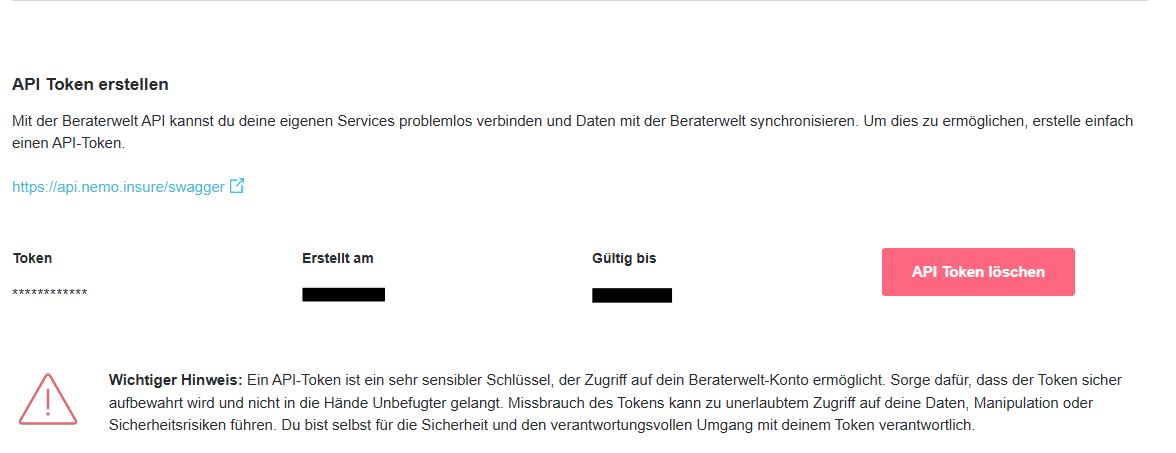
Den benötigten API-Token erhalten Sie direkt in der Beraterwelt der Fonds Finanz.
Telefon: 089 158815 297
E-Mail: beraterwelt@fondsfinanz.de
So finden Sie den API-Token:
- Melden Sie sich in der Beraterwelt der Fonds Finanz an.
- Öffnen Sie den Bereich Verwaltung.
- Wechseln Sie zu Vermittlerdaten.
- Öffnen Sie den Reiter "Daten-Export"
- Suchen Sie dort den Bereich für den API-Token.
- Erstellen Sie sich einen Token, bitte beachten Sie, dass der Token nur ein Mal ersichtlich ist!
- Kopieren Sie den Token vollständig.
- Fügen Sie den Token in HalloLuci in das Feld API-Token ein.
Achten Sie darauf, dass beim Kopieren keine zusätzlichen Leerzeichen am Anfang oder Ende übernommen werden.
Verbindung prüfen
Nach dem Klick auf Anlegen wird die Schnittstelle in HalloLuci gespeichert und verbunden.
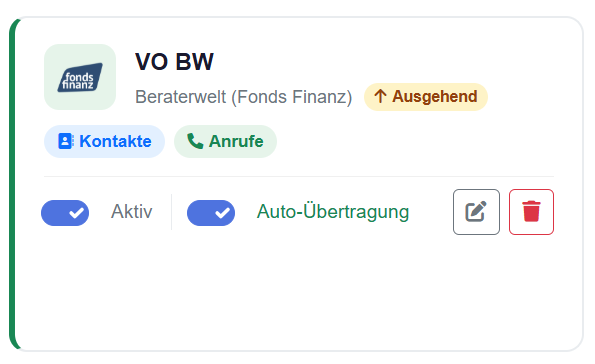
Im Bereich Schnittstellen sehen Sie anschließend eine neue Kachel für die Beraterwelt. Dort erkennen Sie, ob die Verbindung aktiv ist.
Welche Funktionen bietet die Beraterwelt-Schnittstelle?
Nach der Einrichtung kann HalloLuci Anrufe, Kontakte und erkannte Anliegen mit der Beraterwelt verknüpfen.
1. Kontakte anhand der Telefonnummer erkennen
Wenn ein Kunde bei Ihrer HalloLuci Rufnummer anruft, prüft HalloLuci die Telefonnummer über die Beraterwelt-Schnittstelle.
Wird die Rufnummer in der Beraterwelt gefunden, kann HalloLuci den passenden Kontakt automatisch zuordnen.
Das bedeutet:
- Der Kontakt wird in HalloLuci angezeigt.
- Der Name des Kunden erscheint in der Anrufliste.
- Kontaktdaten wie Telefonnummer oder E-Mail-Adresse können übernommen werden.
- Die externe Referenz zur Beraterwelt wird am Kontakt gespeichert.
- Vorgänge können anschließend dem richtigen Kunden zugeordnet werden und Aufgaben werden in der Beraterwelt angelegt.
2. Kontaktinformationen im Anruf-Protokoll anzeigen
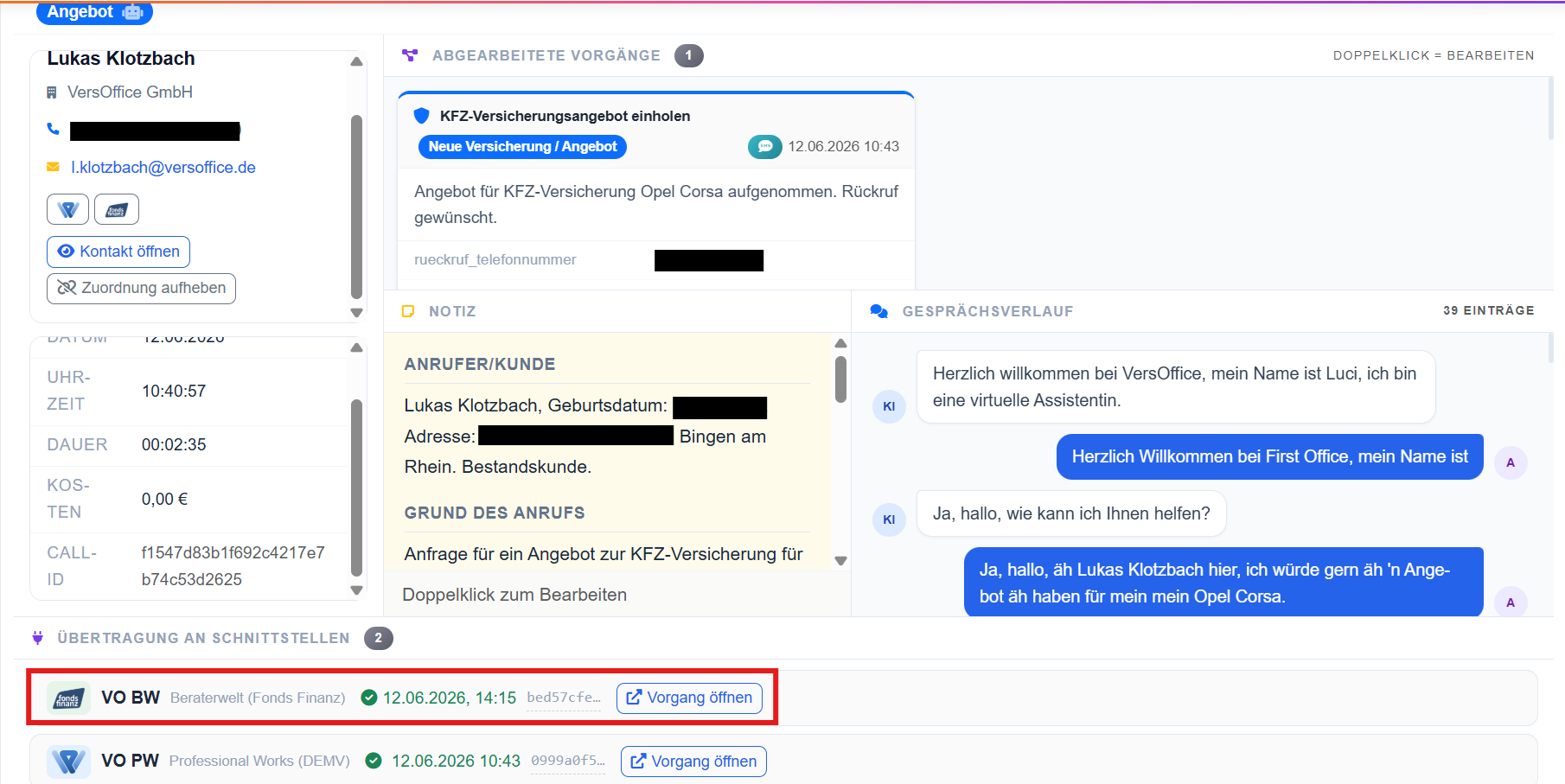
Wenn HalloLuci einen passenden Kontakt findet, sehen Sie die Kundendaten direkt im Anruf-Protokoll.
Dort können zum Beispiel angezeigt werden:
- Name des Kontakts
- Telefonnummer
- E-Mail-Adresse
- Beraterwelt-Referenz
- zugeordnete Schnittstelle
So erkennen Sie sofort, zu welchem Kunden der Anruf gehört.
3. Kontaktinformationen in der E-Mail-Benachrichtigung anzeigen
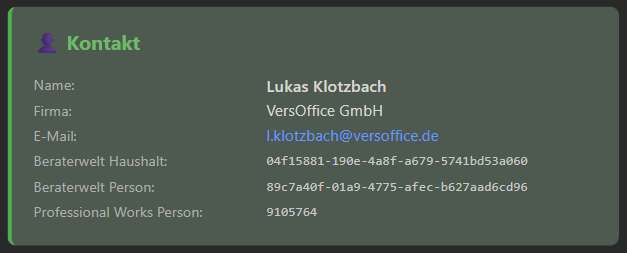
Wenn Sie E-Mail-Benachrichtigungen für neue Anrufe aktiviert haben, werden Referenz-IDs auch in der Benachrichtigung angezeigt.
Dadurch sehen Sie bereits in der E-Mail, ob der Anruf einem Kontakt aus der Beraterwelt zugeordnet werden konnte.
4. Vorgänge als Aufgaben in der Beraterwelt anlegen
Wenn HalloLuci im Gespräch ein Anliegen erkennt, kann daraus ein Vorgang entstehen. Bei der Beraterwelt-Schnittstelle wird dieser Vorgang als Aufgabe in der Beraterwelt angelegt. Aufgaben sind direkt mit dem Kundendatensatz in der Beraterwelt verknüpft.
Beispiele für solche Anliegen sind:
- Adressänderung
- Schadenmeldung
- Rückrufwunsch
- Vertragsänderung
- Angebotsanfrage
- allgemeine Kundenanfrage
Im Anruf-Protokoll sehen Sie den erkannten Vorgang inklusive Zusammenfassung und erfasster Angaben.
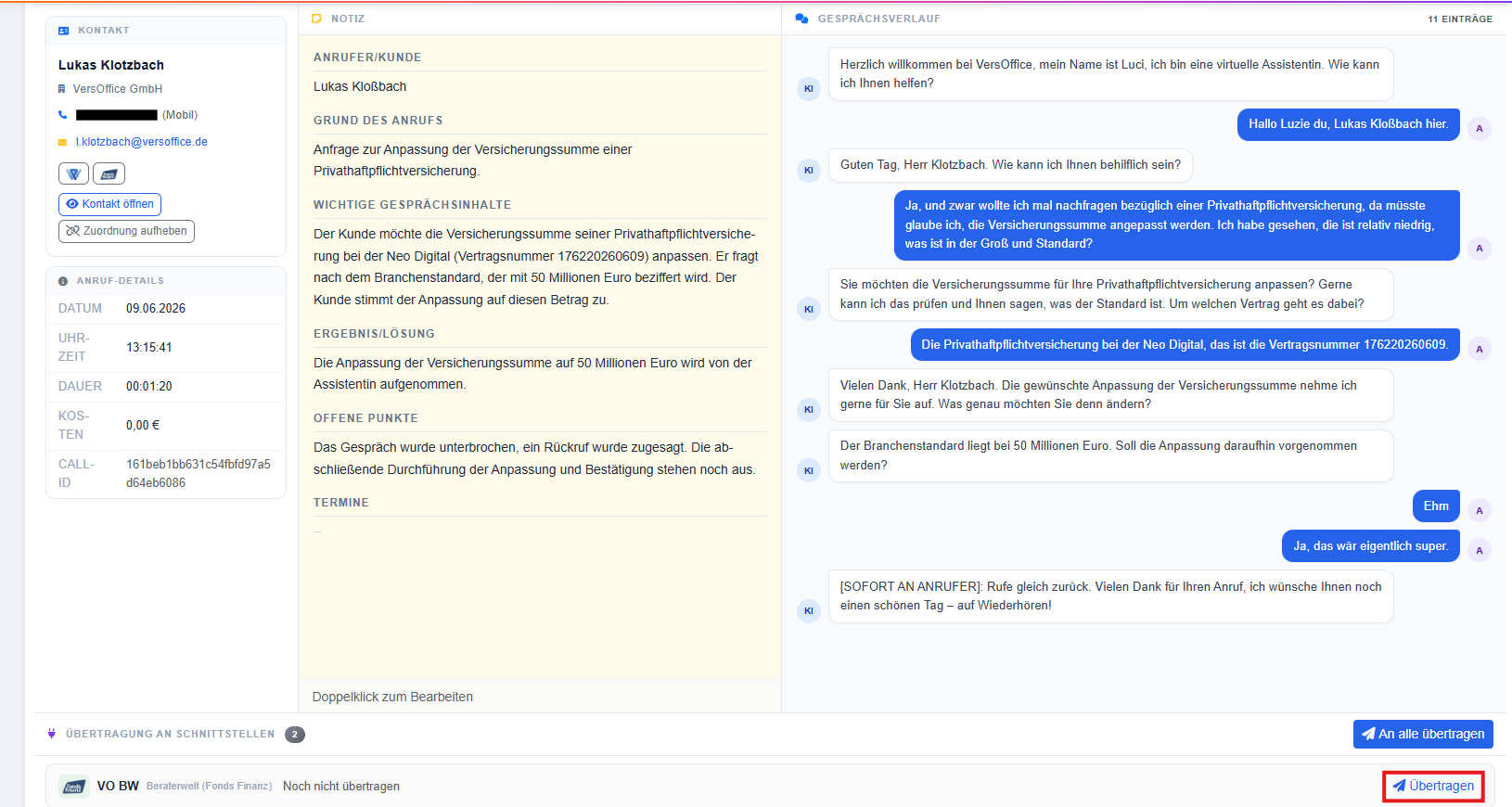
So übertragen Sie einen Vorgang manuell:
- Öffnen Sie in HalloLuci den Bereich Anrufe.
- Öffnen Sie das gewünschte Anruf-Protokoll.
- Prüfen Sie die Zusammenfassung und die erkannten Angaben.
- Scrollen Sie zum Bereich Übertragung an Schnittstellen.
- Klicken Sie bei der Beraterwelt-Schnittstelle auf Übertragen.
- Nach erfolgreicher Übertragung wird die Aufgabe in der Beraterwelt angelegt.
5. Auto-Übertragung aktivieren
Nach der Einrichtung können Sie für die Beraterwelt-Schnittstelle die Auto-Übertragung aktivieren.
Wenn die Auto-Übertragung aktiv ist, werden erkannte Vorgänge automatisch in der Beraterwelt als Aufgabe angelegt. Voraussetzung dafür ist, dass HalloLuci den Anrufer anhand der Telefonnummer eindeutig einem Kontakt in der Beraterwelt zuordnen konnte.
Das bedeutet:
- Der Anruf wird angenommen.
- HalloLuci erkennt das Anliegen.
- Der Kontakt wird über die Telefonnummer gefunden.
- Der Vorgang wird automatisch an die Beraterwelt übertragen.
- In der Beraterwelt erscheint automatisch eine neue Aufgabe.
Wird kein passender Kontakt gefunden, erfolgt keine automatische Übertragung. In diesem Fall prüfen Sie den Anruf manuell, ordnen bei Bedarf einen Kontakt zu und starten die Übertragung anschließend selbst.
6. Kontakt manuell über Schnittstellen suchen
Nicht jeder Anrufer kann automatisch erkannt werden. Das kann zum Beispiel passieren, wenn:
- der Kunde mit einer neuen Telefonnummer anruft,
- die Telefonnummer in der Beraterwelt fehlt,
- die Nummer in einem anderen Format gespeichert ist,
- mehrere ähnliche Kontakte gefunden werden könnten.
In diesem Fall können Sie den Kontakt manuell suchen.
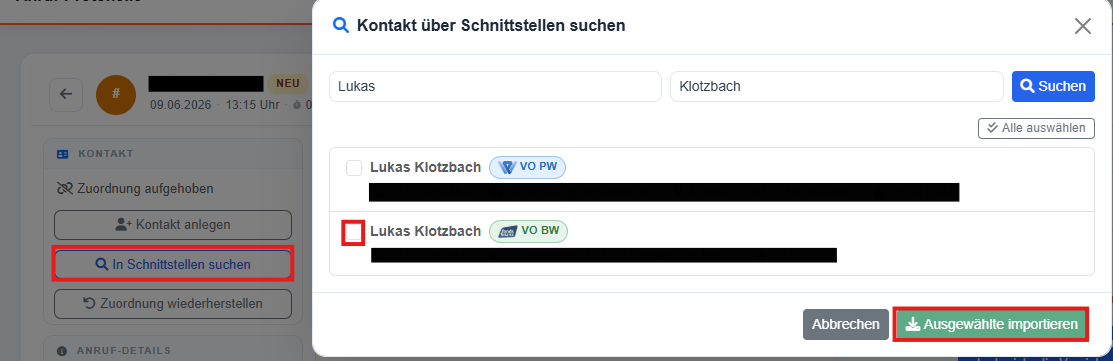
So suchen Sie einen Kontakt manuell:
- Öffnen Sie das entsprechende Anruf-Protokoll.
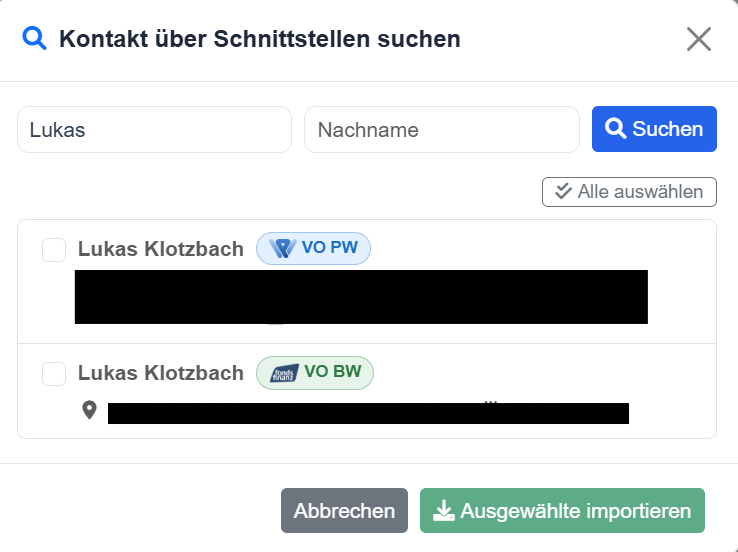
- Klicken Sie im Kontaktbereich auf In Schnittstellen suchen.
- Geben Sie Vorname und Nachname des Kunden ein.
- Klicken Sie auf Suchen.
- Wählen Sie den passenden Kontakt aus.
- Klicken Sie auf Ausgewählte importieren.
Danach wird der Kontakt in HalloLuci zugeordnet. Anschließend können Sie den Vorgang manuell an die Beraterwelt übertragen.
7. Schnittstelle aktivieren oder deaktivieren
Sie können die Beraterwelt-Schnittstelle jederzeit temporär deaktivieren.
Das ist zum Beispiel sinnvoll, wenn Sie vorübergehend keine Daten an die Beraterwelt übertragen möchten oder eine Einstellung prüfen wollen.
So ändern Sie den Status:
- Öffnen Sie in HalloLuci den Bereich Schnittstellen.
- Suchen Sie die Kachel der Beraterwelt-Schnittstelle.
- Aktivieren oder deaktivieren Sie den Schalter Aktiv.
Wenn die Schnittstelle deaktiviert ist, wird sie nicht aktiv genutzt. Die Verbindung bleibt aber gespeichert und kann später wieder aktiviert werden.
8. Schnittstelle löschen oder neu anbinden
Sie können die Beraterwelt-Schnittstelle auch löschen oder neu einrichten.
Das ist zum Beispiel sinnvoll, wenn:
- Sie einen anderen Beraterwelt-Zugang verwenden möchten,
- ein neuer API-Token hinterlegt werden soll,
- die bisherige Verbindung nicht mehr benötigt wird,
- die Schnittstelle komplett neu eingerichtet werden soll.
Schnittstelle neu anbinden
Wenn Sie einen neuen API-Token verwenden möchten, können Sie die bestehende Verbindung bearbeiten oder die Schnittstelle erneut anlegen. Kopieren Sie dazu den neuen Token aus der Beraterwelt und tragen Sie ihn in HalloLuci ein.
Schnittstelle löschen
Wenn Sie die Schnittstelle löschen, wird die Verbindung entfernt. Danach können keine Vorgänge mehr an die Beraterwelt übertragen werden, bis Sie die Schnittstelle erneut einrichten.
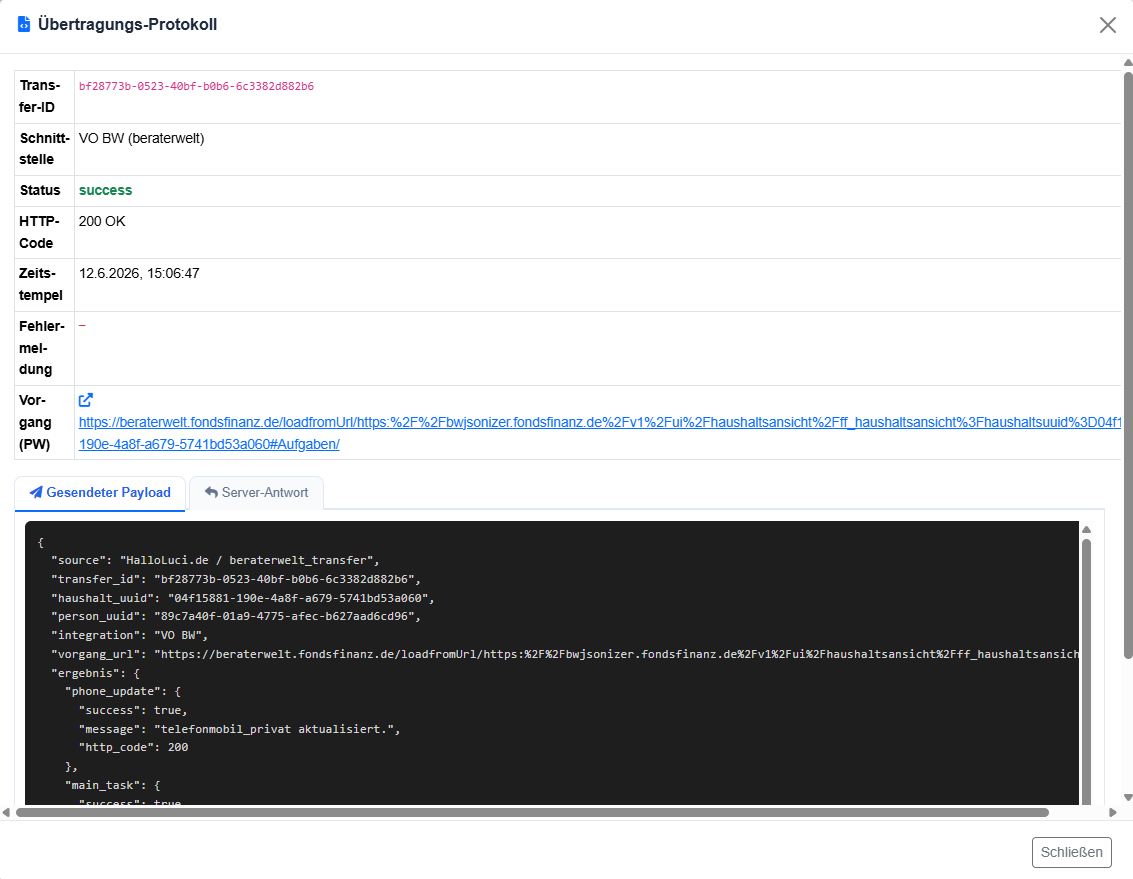
9. Übertragungsprotokoll einsehen
Zu jeder Übertragung an die Beraterwelt erstellt HalloLuci ein Protokoll.
Darin sehen Sie zum Beispiel:
- Zeitpunkt der Übertragung
- verwendete Schnittstelle
- Status der Übertragung
- technische Rückmeldung
- Referenz zur angelegten Aufgabe
Das Protokoll hilft Ihnen nachzuvollziehen, ob die Übertragung erfolgreich war.

Häufige Fragen
Warum wurde kein Kontakt gefunden?
HalloLuci sucht den Kontakt in der Regel über die Telefonnummer. Wenn die Nummer in der Beraterwelt nicht vorhanden ist oder anders gespeichert wurde, kann keine automatische Zuordnung erfolgen.
Nutzen Sie in diesem Fall die Funktion In Schnittstellen suchen und suchen Sie den Kontakt manuell über Vorname und Nachname.
Werden Aufgaben automatisch in der Beraterwelt erstellt?
Ja, wenn die Auto-Übertragung aktiviert ist und der Kontakt anhand der Telefonnummer eindeutig gefunden wurde.
Wenn kein Kontakt gefunden wurde, wird die Aufgabe nicht automatisch erstellt. Sie können den Kontakt dann manuell zuordnen und die Übertragung anschließend selbst starten.
Wo finde ich die übertragenen Vorgänge in der Beraterwelt?
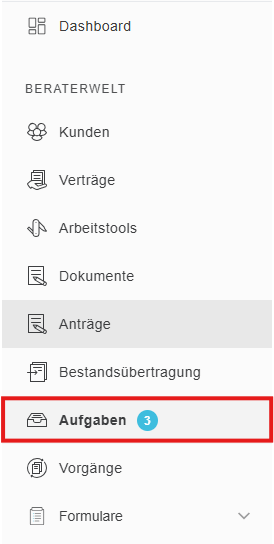
Die übertragenen Vorgänge werden in der Beraterwelt als Aufgaben angelegt. Öffnen Sie daher in der Beraterwelt den Bereich Aufgaben, um die übertragenen Inhalte zu prüfen und weiterzubearbeiten.
Kann ich die Schnittstelle vorübergehend ausschalten?
Ja. Deaktivieren Sie dazu in HalloLuci im Bereich Schnittstellen den Schalter Aktiv. Die Schnittstelle bleibt gespeichert und kann später wieder aktiviert werden.
Was mache ich, wenn ich einen anderen Beraterwelt-Zugang verwenden möchte?
In diesem Fall hinterlegen Sie einen neuen API-Token oder richten die Schnittstelle neu ein. Den neuen API-Token erhalten Sie wieder in der Beraterwelt unter Verwaltung > Vermittlerdaten.
Empfehlung für die Nutzung
Führen Sie nach der Einrichtung einen Testanruf mit einer Telefonnummer durch, die bereits bei einem Testkunden in der Beraterwelt gespeichert ist.
Prüfen Sie anschließend:
- ob der Kontakt in HalloLuci erkannt wurde,
- ob die Beraterwelt-Referenz angezeigt wird,
- ob der Vorgang korrekt im Anruf-Protokoll erscheint,
- ob die manuelle Übertragung funktioniert,
- ob bei aktivierter Auto-Übertragung automatisch eine Aufgabe in der Beraterwelt erstellt wird.
So stellen Sie sicher, dass die Schnittstelle korrekt eingerichtet ist und Ihre Vorgänge zuverlässig in der Beraterwelt ankommen.
Sie haben Fragen oder Feedback? Kontaktieren Sie uns über den Button Kontakt und wir melden uns zeitnah bei Ihnen zurück!
Ihr Feedback ist uns wichtig!
Professional Works (DEMV)
JSON API