Schaden in PW anlegen
Ein Kunde meldet Ihnen per WhatsApp einen Fahrzeugschaden und sendet Fotos sowie eine Sprachnachricht. Sie möchten den Schaden direkt in Professional Works erfassen, die Unterlagen zuordnen und den S…
Ein Kunde meldet Ihnen per WhatsApp einen Fahrzeugschaden und sendet Fotos sowie eine Sprachnachricht. Sie möchten den Schaden direkt in Professional Works erfassen, die Unterlagen zuordnen und den Schriftwechsel als Vorgang dokumentieren. Diese Anleitung zeigt den vollständigen Ablauf in der HalloLuci-Seitenleiste.
Voraussetzungen
- Das HalloLuci-Plugin ist installiert und Sie sind in der Seitenleiste angemeldet.
- Professional Works ist mit HalloLuci verbunden.
- Der WhatsApp-Chat ist dem richtigen Kunden in Professional Works zugeordnet.
- Der Vertrag, zu dem der Schaden gehört, ist beim Kunden vorhanden.
Schritt 1: Kundenakte und Schäden öffnen
- Öffnen Sie den WhatsApp-Chat des Kunden.
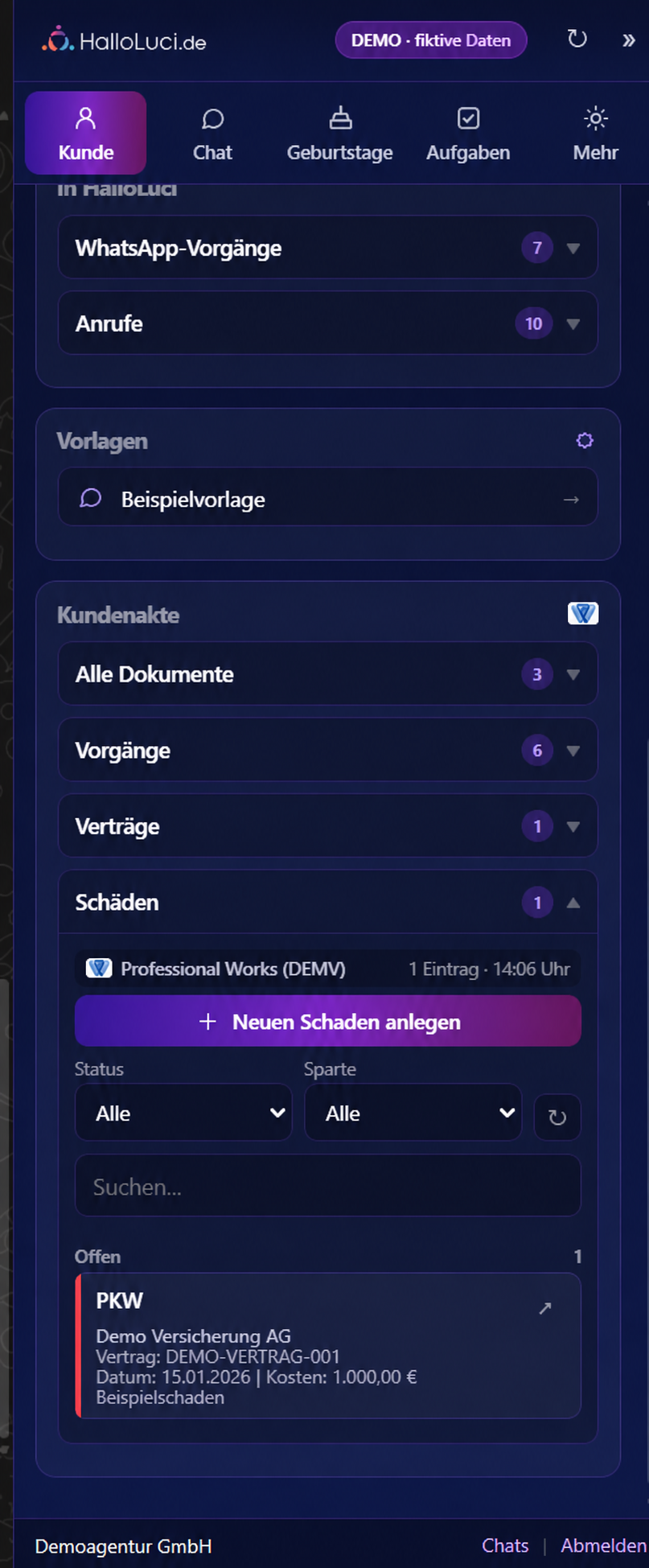
- Wechseln Sie in der HalloLuci-Seitenleiste zum Reiter „Kunde“ und prüfen Sie die Kontaktzuordnung.
- Scrollen Sie zur „Kundenakte“.
- Klappen Sie „Schäden“ auf und prüfen Sie, ob der gemeldete Schaden bereits vorhanden ist.
- Für einen neuen Schaden klicken Sie auf „Neuen Schaden anlegen“
Schritt 2: Schadendaten erfassen
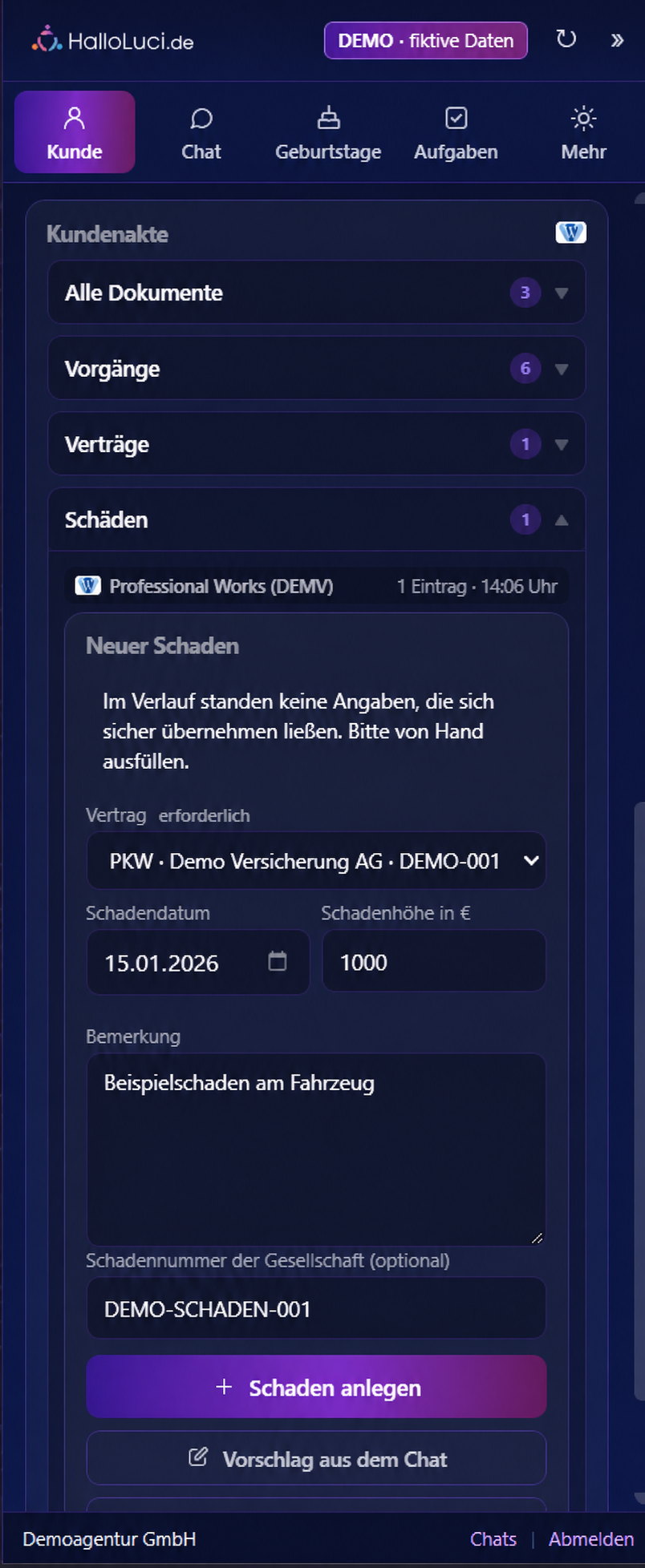
Im Formular „Neuer Schaden“ erfassen beziehungsweise prüfen Sie folgende Angaben:
- Vertrag: Wählen Sie den betroffenen Vertrag aus. Dieses Feld ist als erforderlich gekennzeichnet.
- Schadendatum: Tragen Sie das Datum des Schadenereignisses ein.
- Schadenhöhe in €: Erfassen Sie die vorliegende Schadenhöhe.
- Bemerkung: Beschreiben Sie das gemeldete Ereignis anhand der Kundenangaben.
- Schadennummer der Gesellschaft (optional): Ergänzen Sie eine bereits bekannte Schadennummer.
Über „Vorschlag aus dem Chat“ können Sie einen Vorschlag aus dem Gespräch anfordern. Prüfen Sie die übernommenen Angaben vor der Anlage. Meldet das Formular, dass sich keine Angaben sicher übernehmen ließen, füllen Sie die Felder von Hand aus.
Schritt 3: Schaden in Professional Works anlegen
- Kontrollieren Sie Vertrag und Schadendaten.
- Klicken Sie auf „Schaden anlegen“.
- Prüfen Sie die Rückmeldung „Schaden in Professional Works angelegt.“.
- Über „Schaden im Verwaltungssystem öffnen“ können Sie den angelegten Schaden direkt kontrollieren.
- Schließen Sie die Rückmeldung über „Schließen“.
Schritt 4: Fotos und Dokumente beim Schaden ablegen
- Öffnen Sie „Dateien bearbeiten und hochladen“ im Reiter „Kunde“ oder „Dateien auswählen“ im Reiter „Chat“.
- Markieren Sie die benötigten Dateien aus dem Chat. Weitere Dateien können Sie über „Dateien hinzufügen“ vom Computer ergänzen.
- Gehen Sie weiter und wählen Sie unter „Schäden“ den gerade angelegten Schaden aus. Falls er noch fehlt, laden Sie die Liste über das Aktualisierungssymbol neu.
- Prüfen Sie im Schritt „Bestätigen und hochladen“ das Ziel und die ausgewählten Dateien.
- Bearbeiten Sie Bilder bei Bedarf über „Zuschneiden & drehen“ und wählen Sie eine passende verfügbare „Dokumentenart“.
- Klicken Sie auf „Jetzt hochladen“ und kontrollieren Sie die Erfolgsmeldung.
Schritt 5: Nachrichten zur Schadenmeldung auswählen
Wechseln Sie zum Reiter „Chat“. Wählen Sie unter „Nachrichten“ den benötigten Umfang und klicken Sie bei Bedarf auf „Laden“. Zur Verfügung stehen Heute, Gestern, Heute und gestern, was gerade zu sehen ist, die letzten 50 Nachrichten, die letzten 200 Nachrichten oder der komplette Verlauf.
Für eine gezielte Auswahl öffnen Sie „Einzelne Nachrichten wählen“ → „Nachrichten im Chat auswählen“ und markieren die betreffenden Nachrichten direkt im WhatsApp-Verlauf. Prüfen Sie, ob Schadenbeschreibung und relevante Rückfragen enthalten sind.
Schritt 6: Kommunikation als Vorgang dokumentieren
- Scrollen Sie zu „Kommunikation dokumentieren“.
- Aktivieren Sie „Anhänge mitübertragen“, wenn Bilder, Videos, Sprachnachrichten und Dokumente auch zur dokumentierten Kommunikation gehören sollen. Gesprochener Inhalt wird transkribiert und als Text berücksichtigt.
- Für einen neuen Vorgang zur Schadenmeldung aktivieren Sie „Neuen Vorgang anlegen“.
- Gibt es bereits einen passenden Vorgang in Professional Works, deaktivieren Sie den Schalter und wählen den betreffenden Vorgang aus.
- Kontrollieren Sie Ihre Auswahl und übertragen Sie die Kommunikation. Bei vollständiger Auswahl verwenden Sie „Alle Nachrichten übertragen“ beziehungsweise „Alle Nachrichten als Ergänzung übertragen“.
Ergebnis in Professional Works prüfen
Kontrollieren Sie den angelegten Schaden und die zugeordneten Dateien. Öffnen Sie außerdem den Vorgangsmanager in Professional Works und prüfen Sie den neu angelegten beziehungsweise ergänzten Vorgang mit dem Schriftwechsel. Damit sind die Schadenangaben in der Schadenakte und die Kommunikation im Vorgangsmanager dokumentiert.
Ihr Feedback ist uns wichtig!
Installation
Das Plugin im Alltag