Vorgänge und Vorgangsbibliothek
Vorgänge definieren. Was sind Vorgänge? Vorgänge sind das Herzstück Ihres HalloLuci-Assistenten. Sie definieren Schritt für Schritt, wie der Assistent auf bestimmte Kundenanliegen reagiert, welche In…
Vorgänge definieren
Was sind Vorgänge?
Vorgänge sind das Herzstück Ihres HalloLuci-Assistenten. Sie definieren Schritt für Schritt, wie der Assistent auf bestimmte Kundenanliegen reagiert, welche Informationen er erfasst und welche Aktionen er ausführt. Sie können sich Vorgänge wie die Skills Ihres Assistenten vorstellen. Jeder Vorgang bildet einen konkreten Geschäftsprozess ab, beispielsweise:
- KFZ-Schaden melden
- Hausratschaden melden
- Termin vereinbaren
- Rückruf anfordern
- Angebotsanfrage erfassen
- Namensänderung melden
- Vertragsänderung aufnehmen
- Neukundenanfrage erfassen
Sobald ein Anrufer ein entsprechendes Anliegen äußert, startet HalloLuci automatisch den passenden Vorgang und führt den Kunden durch den definierten Prozess.
Möglichkeiten zur Erstellung von Vorgängen
HalloLuci bietet Ihnen drei verschiedene Wege, neue Vorgänge anzulegen:
- Vorgänge aus der Bibliothek übernehmen
- Vorgänge manuell erstellen
- Vorgänge per KI generieren lassen
Vorgänge aus der Bibliothek übernehmen
Für viele typische Anwendungsfälle im Versicherungs- und Finanzbereich stehen bereits fertige Vorgänge zur Verfügung. Standardmäßig sind bereits alle Vorgänge aktiv.
So funktioniert es
- Öffnen Sie den Bereich Konfiguration → Vorgänge
- Klicken Sie auf Aus Bibliothek
- Wählen Sie die gewünschte Kategorie aus
- Übernehmen Sie den passenden Vorgang
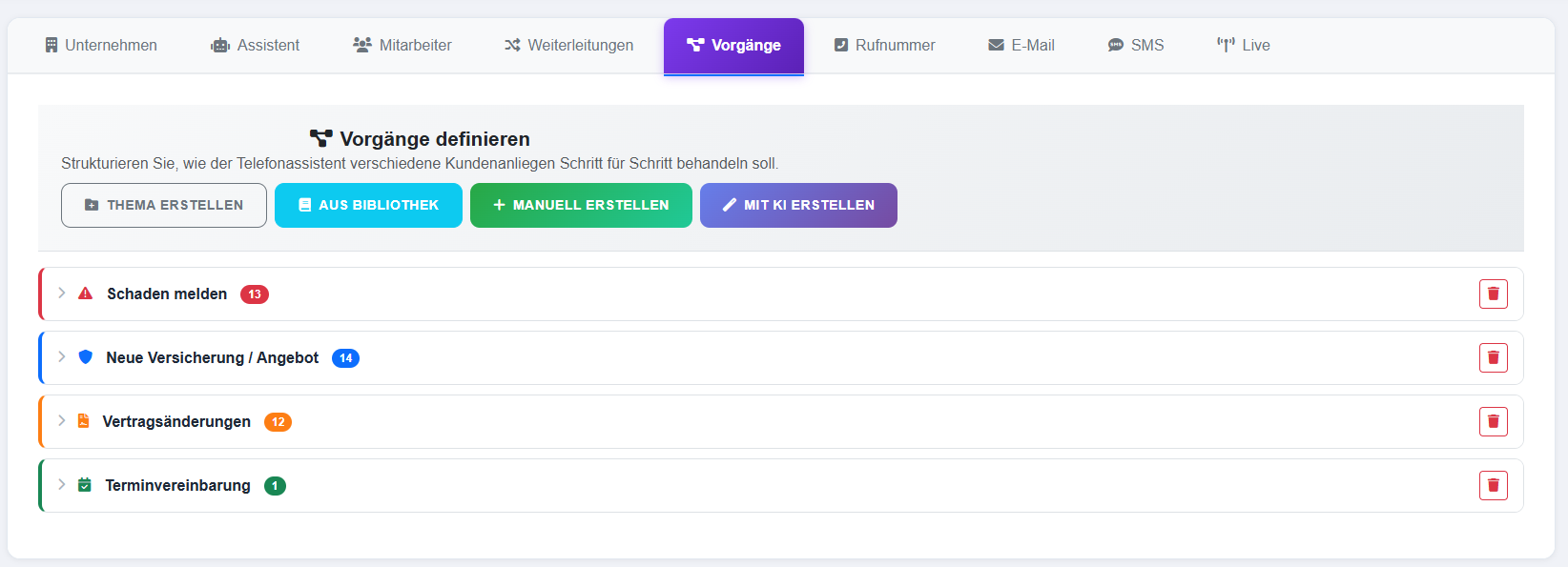
Verfügbare Themenbereiche
Die Bibliothek enthält unter anderem:
Schaden melden
- KFZ-Schaden melden
- Haftpflichtschaden melden
- Hausratschaden melden
- Rechtsschutzfall melden
- Berufsunfähigkeit melden
- D&O-Schadenmeldung
- Betriebsunterbrechung melden
Neue Versicherung / Angebot
- Angebotsanfragen
- Versicherungsvergleich
- Neukundenanfragen
- Produktinteresse erfassen
Vertragsänderungen
- Namensänderung
- Adressänderung
- Bankverbindung ändern
- Vertragsanpassungen
Terminvereinbarung
- Beratungstermin vereinbaren
Themen erstellen und organisieren
Um Ihre Vorgänge übersichtlich zu strukturieren, können Sie eigene Themenbereiche erstellen.
Beispiele:
- Schaden melden
- Vertragsänderungen
- Terminvereinbarung
- Bestandskundenservice
- Neukundenanfragen
Neues Thema anlegen
- Klicken Sie auf Thema erstellen
- Vergeben Sie einen Namen
- Wählen Sie ein Symbol
- Wählen Sie eine Farbe
- Speichern Sie das Thema
Dadurch lassen sich auch viele Vorgänge übersichtlich organisieren.
Vorgang manuell erstellen
Wenn Sie einen individuellen Ablauf benötigen, können Sie diesen vollständig selbst erstellen.
So erstellen Sie einen neuen Vorgang
- Öffnen Sie Konfiguration → Vorgänge
- Klicken Sie auf Manuell erstellen
- Wählen Sie eine Kategorie
- Vergeben Sie einen Namen
- Hinterlegen Sie eine Beschreibung
Anschließend definieren Sie die einzelnen Schritte.
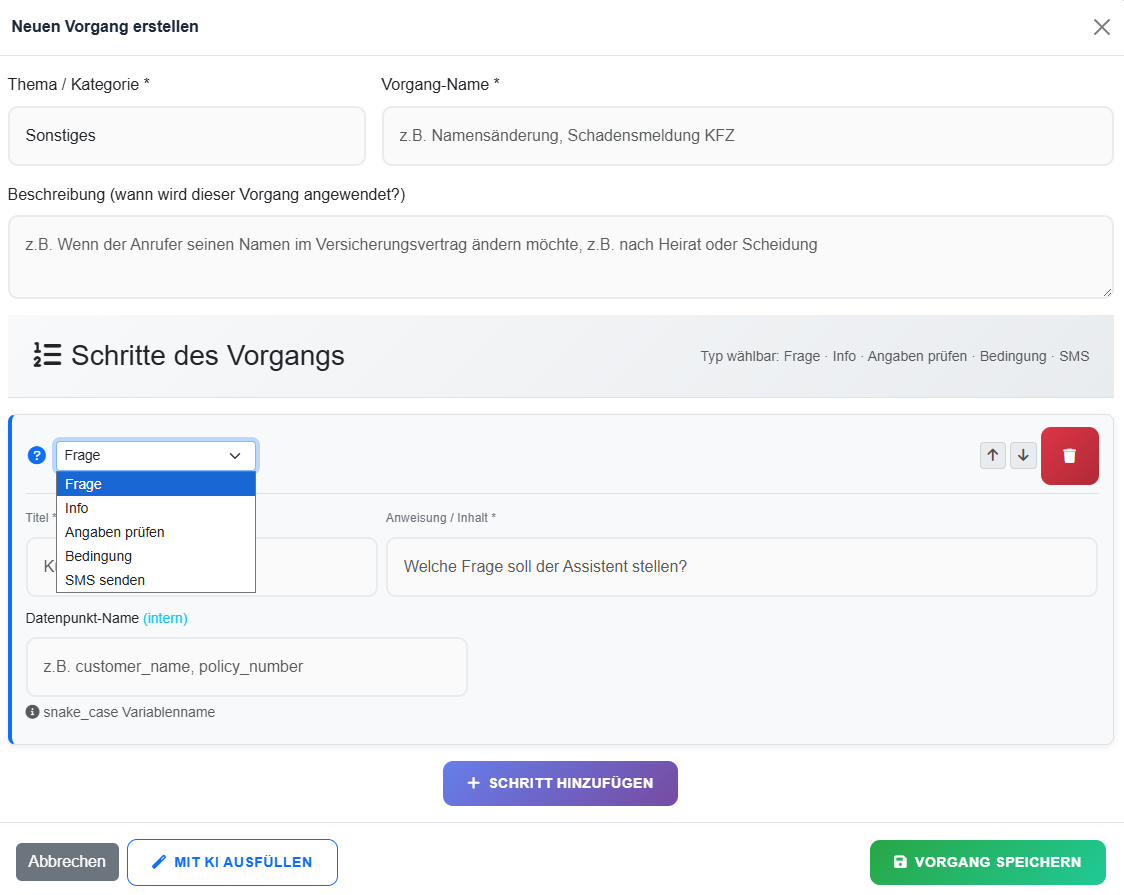
Aufbau eines Vorgangs
Ein Vorgang besteht aus einzelnen Schritten. Für jeden Schritt wählen Sie einen der folgenden Typen aus.
Frage
Mit einem Frage-Schritt fordert der Assistent Informationen vom Anrufer an.
Beispiel
Titel: Vorname
Frage:
Wie lautet Ihr Vorname?
Datenpunkt:
first_nameDer Wert wird anschließend gespeichert und kann später weiterverarbeitet werden.
Info
Mit einem Info-Schritt gibt der Assistent Informationen an den Anrufer weiter.
Beispiel
Vielen Dank. Ihr Anliegen wurde erfolgreich aufgenommen.
Info-Schritte eignen sich besonders für:
- Hinweise
- Erklärungen
- Bestätigungen
- Abschlussnachrichten
Angaben prüfen
Mit diesem Schritt liest HalloLuci die erfassten Informationen noch einmal vor.
Beispiel
Sie haben folgende Angaben gemacht: Max Mustermann, Schaden am 15.05.2025, Kennzeichen AB-CD-123. Sind diese Angaben korrekt?
Dadurch können Fehleingaben vermieden werden.
Bedingung
Bedingungen ermöglichen unterschiedliche Gesprächsverläufe.
Beispiel
Frage:
Handelt es sich um einen KFZ-Schaden?
Wenn Antwort:
- Ja → KFZ-Schadenprozess
- Nein → anderer Vorgang
So können komplexe Abläufe flexibel gestaltet werden.
SMS senden
Mit diesem Schritt versendet HalloLuci automatisch eine SMS.
Typische Anwendungsfälle
- Terminbestätigung
- Rückrufankündigung
- Dokumentenlinks
- Schadenformulare
- Kontaktinformationen
Beispiel
Vielen Dank für Ihre Meldung. Sie erhalten nun eine SMS mit weiteren Informationen.
Vorgänge mit KI erstellen
Alternativ können Sie komplette Vorgänge automatisch durch KI erzeugen lassen.
So funktioniert es
- Klicken Sie auf Mit KI erstellen
- Beschreiben Sie den gewünschten Ablauf möglichst genau
- Klicken Sie auf Vorgang generieren
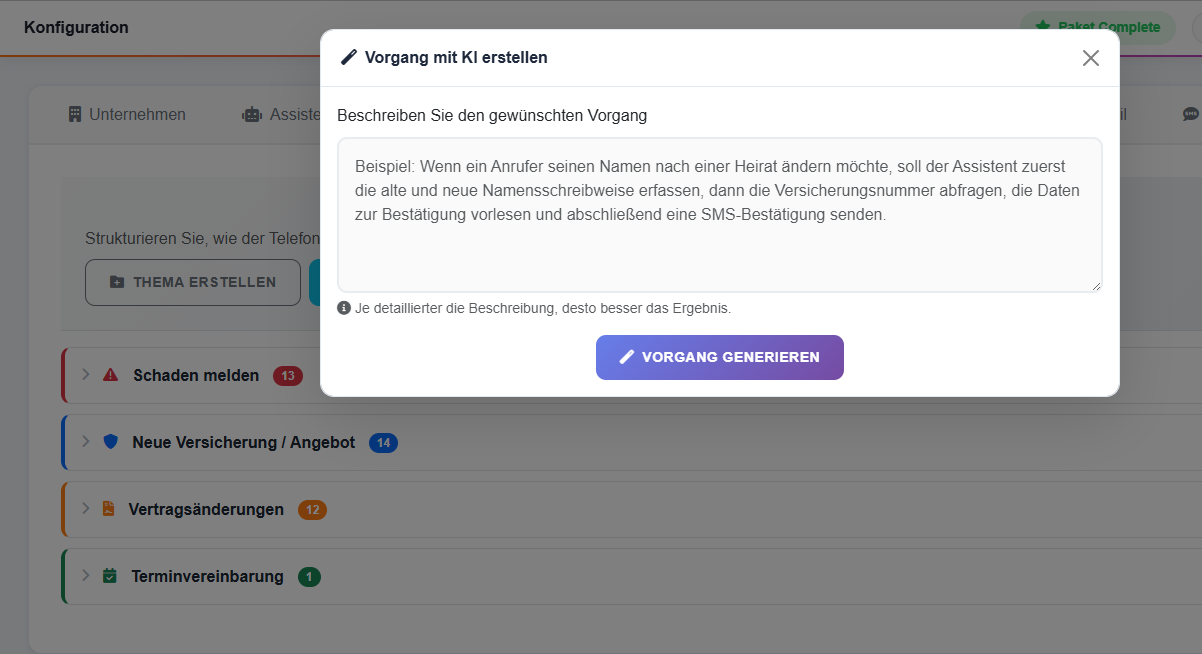
Beispiel für eine gute Beschreibung
Wenn ein Kunde einen Wasserschaden melden möchte, soll der Assistent zunächst Name und Versicherungsnummer erfassen. Anschließend soll er nach Schadendatum, Schadensort und Schadenschilderung fragen. Danach sollen alle Angaben vorgelesen und bestätigt werden. Abschließend soll eine SMS mit den nächsten Schritten versendet werden.
Je detaillierter die Beschreibung, desto präziser kann die KI den Vorgang erstellen.
Bestehende Vorgänge bearbeiten
Alle Vorgänge können nachträglich angepasst werden.
Sie können:
- Fragen ändern
- Neue Schritte hinzufügen
- Schritte entfernen
- Bedingungen ergänzen
- SMS-Nachrichten anpassen
- Datenfelder umbenennen
- Den gesamten Ablauf erweitern
Dadurch lassen sich sowohl Bibliotheksvorgänge als auch KI-generierte Vorgänge jederzeit an Ihre individuellen Arbeitsabläufe anpassen.
Best Practices für Vorgänge
Halten Sie Vorgänge möglichst kompakt
Erfassen Sie nur Informationen, die tatsächlich benötigt werden.
Verwenden Sie sprechende Datenpunkt-Namen
Empfehlung:
customer_name
          policy_number
          claim_date
          vehicle_plate
          email_address
Vermeiden Sie:
daten1
          feld2
          wert3
Nutzen Sie eine Abschlussbestätigung
Lassen Sie den Assistenten die Angaben vor dem Abschluss immer noch einmal zusammenfassen.
Verwenden Sie Themen zur Strukturierung
Bereits ab zwei bis drei Vorgängen empfiehlt sich eine Einteilung in Themen, damit die Übersicht erhalten bleibt.
Vorgang testen
Nachdem Sie Ihre Vorgänge erstellt oder angepasst haben, sollten Sie diese ausführlich testen.
Nur durch einen Praxistest können Sie sicherstellen, dass:
- alle Fragen in der richtigen Reihenfolge gestellt werden
- die gewünschten Informationen vollständig erfasst werden
- Bedingungen korrekt funktionieren
- SMS-Nachrichten wie gewünscht versendet werden
- keine Schritte fehlen oder missverständlich formuliert sind
Empfehlenswert ist es, typische Kundengespräche selbst durchzuspielen und verschiedene Szenarien zu testen.
Beispiele für Testfälle
- Kunde beantwortet alle Fragen korrekt
- Kunde kennt seine Versicherungsnummer nicht
- Kunde möchte Angaben korrigieren
- Kunde trifft eine Auswahl innerhalb einer Bedingung
- Kunde erhält eine SMS-Benachrichtigung
Sie haben Fragen oder Feedback?
Kontaktieren Sie uns über den Button Kontakt und wir melden uns zeitnah bei Ihnen zurück!
Ihr Feedback ist uns wichtig!
Assistent