Rufnummer
HalloLuci-Assistenten benötigen eine Rufnummer. Wählen Sie zwischen kostenloser Systemrufnummer (sofort einsatzbereit) oder eigenem SIP-Trunk für bestehende Telefonnummern.
Rufnummer einrichten
Übersicht
Damit Ihr HalloLuci-Assistent Anrufe entgegennehmen kann, benötigt er eine Rufnummer.
Im Bereich Rufnummer entscheiden Sie, ob Sie:
- eine von HalloLuci bereitgestellte Rufnummer nutzen möchten oder
- Ihre bestehende Rufnummer über einen SIP-Trunk anbinden möchten.
Öffnen Sie dazu den Menüpunkt Konfiguration → Rufnummer.
Verfügbare Optionen
HalloLuci bietet Ihnen zwei Möglichkeiten für die telefonische Erreichbarkeit.
Systemrufnummer
Bei dieser Variante stellt Ihnen HalloLuci eine eigene deutsche Rufnummer zur Verfügung.
Diese Option eignet sich besonders, wenn Sie:
- schnell starten möchten
- keine technische Telefonie-Konfiguration vornehmen möchten
- eine separate Rufnummer für Ihren Assistenten nutzen möchten
Ihre Vorteile
- Sofort einsatzbereit
- Keine SIP-Konfiguration notwendig
- Einfache Einrichtung mit wenigen Klicks
- Ideal für Test- und Produktivbetrieb
Eigener SIP-Trunk
Wenn Sie bereits über eine bestehende Rufnummer verfügen, können Sie diese direkt mit HalloLuci verbinden.
Dabei bleibt Ihre bestehende Telefonnummer erhalten und Anrufe werden über Ihren Telefonanbieter an HalloLuci übergeben.
Typische Einsatzszenarien
- Bestehende Firmenrufnummer weiter nutzen
- Integration in vorhandene Telefonanlagen
- Nutzung bestehender Telefonie-Infrastruktur
Systemrufnummer aktivieren
Wenn Sie eine Rufnummer von HalloLuci nutzen möchten, gehen Sie wie folgt vor:
- Öffnen Sie den Bereich Rufnummer
- Wählen Sie Systemrufnummer
- Klicken Sie auf Rufnummer jetzt aktivieren
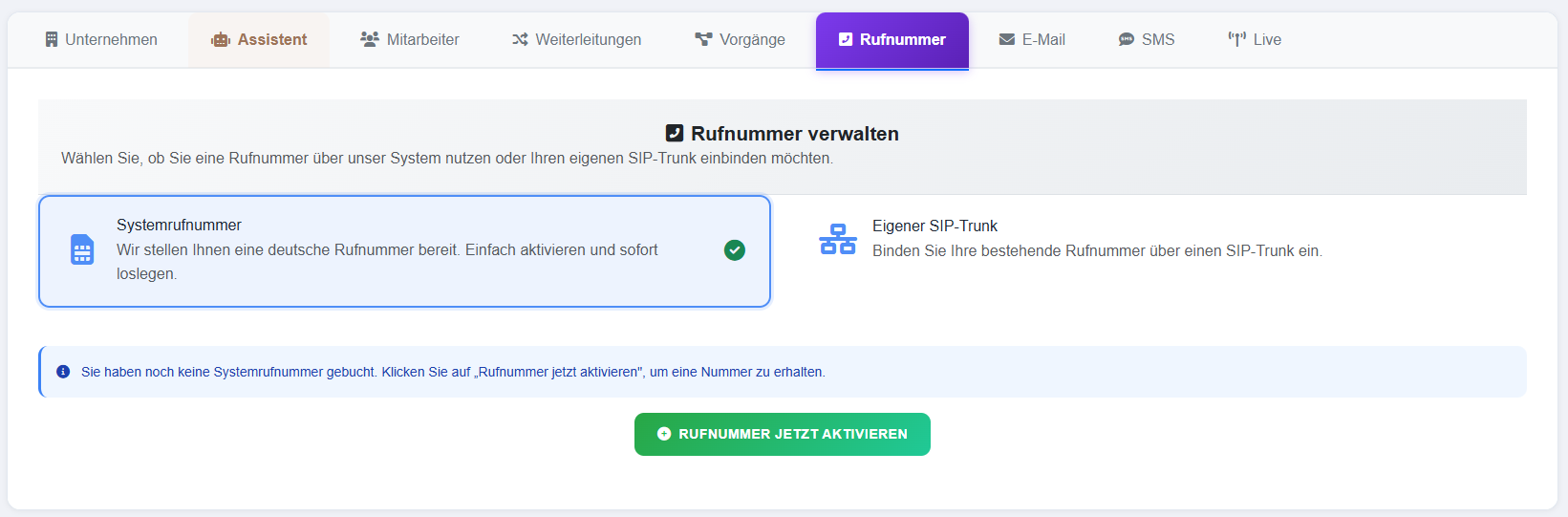
Nach erfolgreicher Aktivierung wird Ihnen eine Rufnummer zugewiesen, die Sie sofort verwenden können.
Eigenen SIP-Trunk einrichten
Wenn Sie Ihre bestehende Rufnummer anbinden möchten, wählen Sie die Option Eigener SIP-Trunk.
Anschließend müssen die Verbindungsdaten Ihres Telefonanbieters hinterlegt werden.
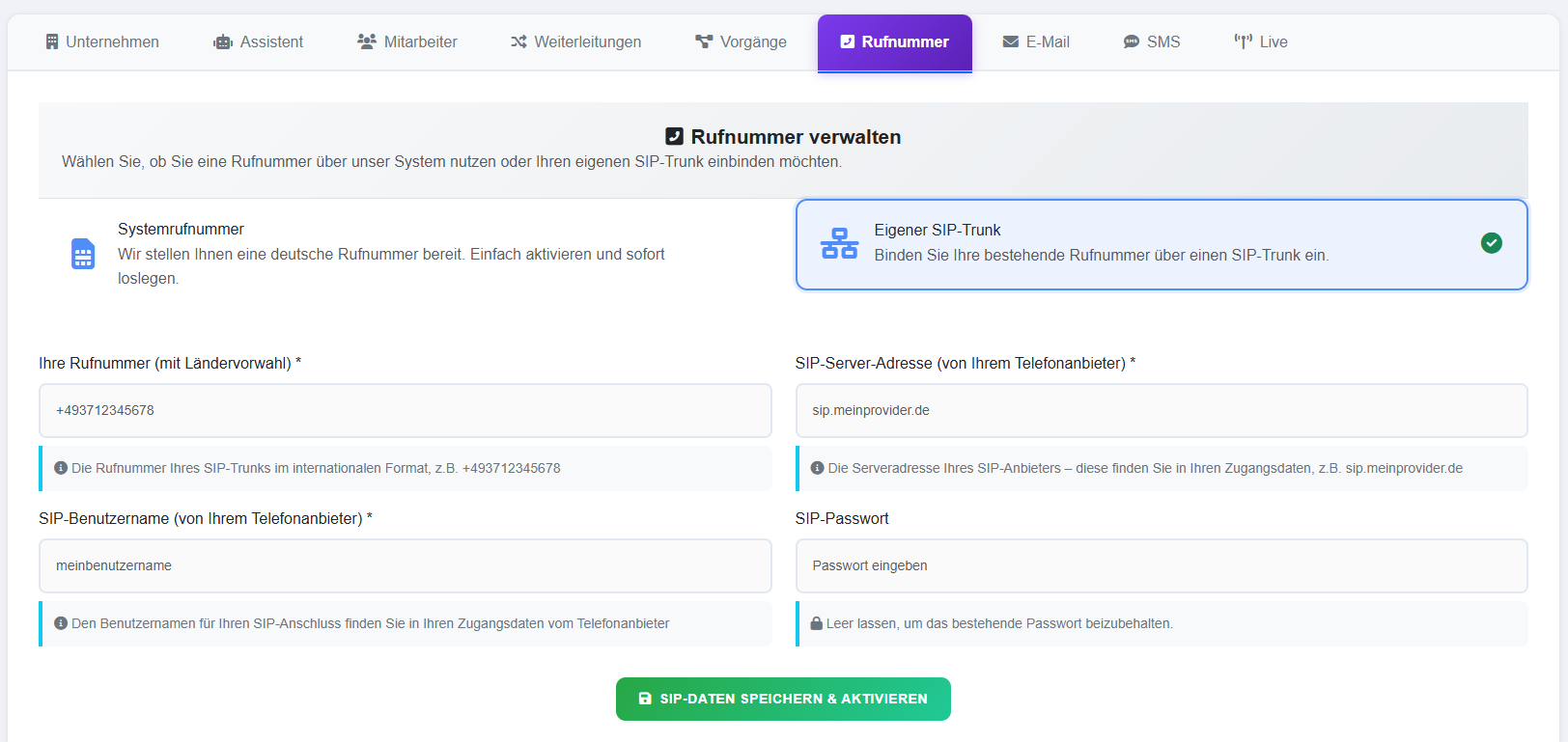
Benötigte Angaben
Rufnummer
Tragen Sie Ihre Rufnummer im internationalen Format ein.
Beispiel:
+4912345678
SIP-Server-Adresse
Geben Sie die SIP-Server-Adresse Ihres Telefonanbieters an.
Beispiele:
sip.provider.de
sip.telefonanlage.de
Die genaue Adresse finden Sie in den Zugangsdaten Ihres Anbieters.
SIP-Benutzername
Tragen Sie den Benutzernamen Ihres SIP-Anschlusses ein.
Dieser wird in der Regel vom Telefonanbieter bereitgestellt.
SIP-Passwort
Geben Sie das zugehörige SIP-Passwort ein.
Aus Sicherheitsgründen wird das Passwort nicht angezeigt.
SIP-Daten speichern
Nachdem alle Informationen eingetragen wurden:
- Prüfen Sie die Angaben auf Vollständigkeit.
- Klicken Sie auf SIP-Daten speichern & aktivieren.
- HalloLuci versucht anschließend automatisch, die Verbindung herzustellen.
Bei erfolgreicher Verbindung kann Ihr Assistent Anrufe über die hinterlegte Rufnummer entgegennehmen.
Häufige Fehler bei der SIP-Einrichtung
Verbindung kann nicht hergestellt werden
Prüfen Sie:
- SIP-Server-Adresse korrekt eingegeben
- Benutzername korrekt eingegeben
- Passwort korrekt eingegeben
- SIP-Zugang beim Anbieter aktiv
Rufnummer wird nicht erkannt
Achten Sie darauf, dass die Rufnummer im internationalen Format eingetragen wird.
Richtig:
+49123456789
Falsch:
0123456789
Zugangsdaten nicht vorhanden
Sollten Ihnen die SIP-Zugangsdaten nicht vorliegen, wenden Sie sich direkt an Ihren Telefonanbieter oder den Administrator Ihrer Telefonanlage.
Einrichtung testen
Nach der Aktivierung der Rufnummer empfiehlt es sich, einen Testanruf durchzuführen.
Prüfen Sie dabei insbesondere:
- Wird der Anruf angenommen?
- Meldet sich der konfigurierte Assistent?
- Funktionieren Weiterleitungen und Benachrichtigungen korrekt?
Sie haben Fragen oder Feedback? Kontaktieren Sie uns über den Button Kontakt und wir melden uns zeitnah bei Ihnen zurück!
Ihr Feedback ist uns wichtig!
Weiterleitungen