E-Mail Benachrichtigungen
E-Mail-Benachrichtigungen nach Anrufen automatisch versenden. Konfigurieren Sie Empfänger, Versandbedingungen und wählen zwischen Standard-Vorlage und individueller Vorlage aus.
E-Mail-Benachrichtigungen
Übersicht
Mit den E-Mail-Benachrichtigungen werden Sie nach eingehenden Anrufen automatisch per E-Mail informiert.
Die Benachrichtigungen enthalten je nach Konfiguration wichtige Informationen zum Gespräch, beispielsweise:
- Rufnummer des Anrufers
- Datum und Uhrzeit des Anrufs
- Gesprächsdauer
- KI-Zusammenfassung
- Gesprächsverlauf
- Weiterleitungsinformationen
- Link zum Anruf im Dashboard
So bleiben Sie jederzeit über neue Anrufe informiert und können Anliegen schnell bearbeiten.
E-Mail-Benachrichtigungen aktivieren
Öffnen Sie den Bereich:
Konfiguration → E-Mail
Hier können Sie die Benachrichtigungen aktivieren oder deaktivieren.
Aktivierung
- Aktivieren Sie den Schalter E-Mail-Benachrichtigung nach Anruf aktiviert
- Speichern Sie die Konfiguration
Nach der Aktivierung versendet HalloLuci automatisch E-Mails für eingehende Anrufe.
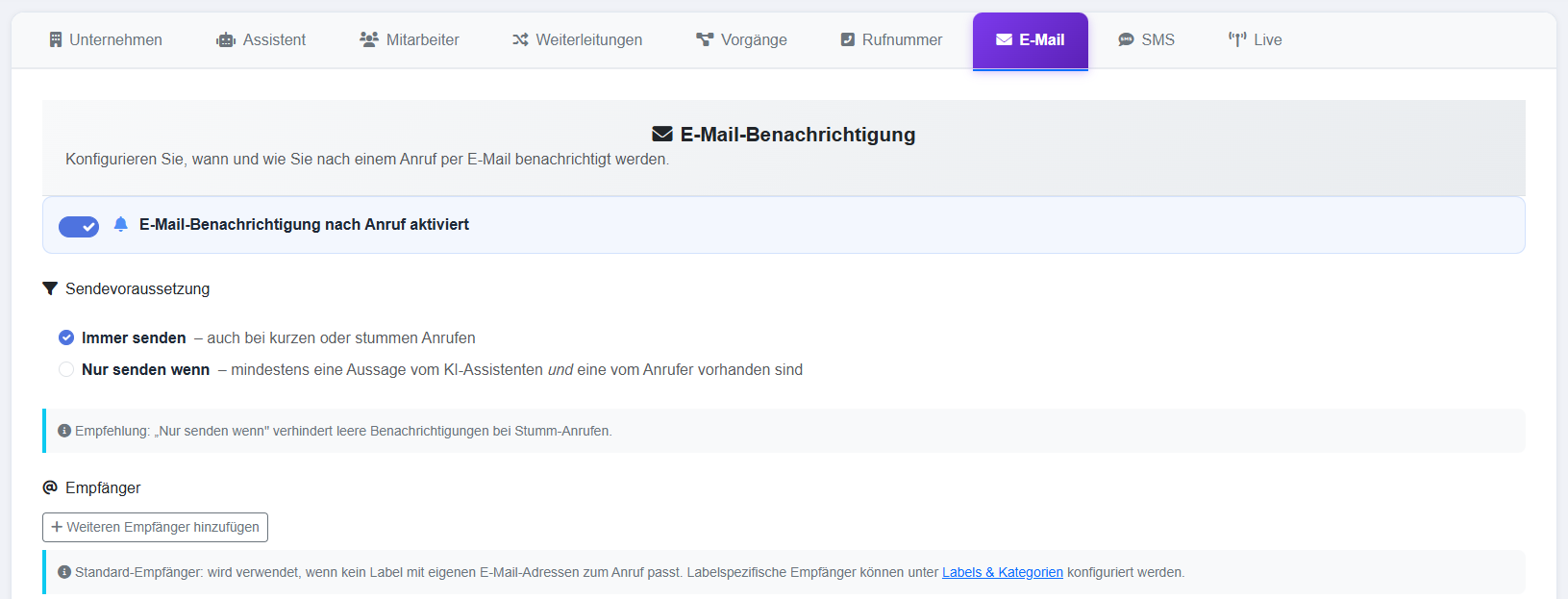
Versandbedingungen festlegen
Sie können festlegen, wann E-Mail-Benachrichtigungen versendet werden sollen.
Immer senden
Bei dieser Einstellung wird nach jedem eingehenden Anruf eine E-Mail verschickt.
Dies gilt auch für:
- Kurzanrufe
- versehentliche Anrufe
- stumme Anrufe ohne Gespräch
Geeignet für
- maximale Transparenz
- vollständige Anrufdokumentation
- lückenlose Nachverfolgung
Nur senden wenn
Bei dieser Einstellung wird eine E-Mail nur dann versendet, wenn tatsächlich eine Unterhaltung stattgefunden hat.
Voraussetzung:
- mindestens eine Aussage des Assistenten
- mindestens eine Aussage des Anrufers
Geeignet für
- Vermeidung leerer Benachrichtigungen
- Reduzierung unnötiger E-Mails
- höhere Übersichtlichkeit
Nur senden wenn
Bei dieser Einstellung wird eine E-Mail nur dann versendet, wenn tatsächlich eine Unterhaltung stattgefunden hat.
Voraussetzung:
- mindestens eine Aussage des Assistenten
- mindestens eine Aussage des Anrufers
Geeignet für
- Vermeidung leerer Benachrichtigungen
- Reduzierung unnötiger E-Mails
- höhere Übersichtlichkeit
Empfänger hinterlegen
Unter Empfänger legen Sie fest, an welche E-Mail-Adressen Benachrichtigungen gesendet werden.
Einzelnen Empfänger hinzufügen
Tragen Sie die gewünschte E-Mail-Adresse ein:
name@beispiel.de
Mehrere Empfänger hinzufügen
Klicken Sie auf:
Weiteren Empfänger hinzufügen
Anschließend können zusätzliche E-Mail-Adressen hinterlegt werden.
Typische Empfänger:
- Innendienst
- Kundenservice
- Vertriebsmitarbeiter
- Schadenabteilung
E-Mail-Betreff anpassen
Unter Betreff können Sie den Titel der Benachrichtigungs-E-Mail individuell festlegen.
Standardbeispiel
Neuer Anruf eingegangen - {{caller_number}}
Beim Versand ersetzt HalloLuci die Variablen automatisch durch die tatsächlichen Werte.
Beispiel einer empfangenen E-Mail
Neuer Anruf eingegangen - +491701234567
E-Mail-Inhalt konfigurieren
Für den Inhalt der Benachrichtigung stehen zwei Varianten zur Verfügung:
- Standard-Vorlage
- Eigener Text
Standard-Vorlage verwenden
Die Standard-Vorlage erstellt automatisch eine professionell formatierte E-Mail.
Die Vorlage enthält automatisch:
- Anruf-Details
- Rufnummer des Anrufers
- Datum und Uhrzeit
- Gesprächsdauer
- Weiterleitungsinformationen
- KI-Zusammenfassung
- Vollständigen Gesprächsverlauf
- Link zum Anruf im Dashboard
Vorteile
- Sofort einsatzbereit
- Keine Konfiguration notwendig
- Übersichtliche Darstellung
- Ideal für die meisten Anwendungsfälle
Individuelle E-Mail erstellen
Alternativ können Sie eine eigene E-Mail-Vorlage definieren.
Wählen Sie hierzu die Option:
Eigener Text
Sie können frei festlegen:
- Aufbau
- Texte
- Begrüßungen
- Informationen
- Formatierungen
Dabei lassen sich Variablen einsetzen, die beim Versand automatisch ersetzt werden.
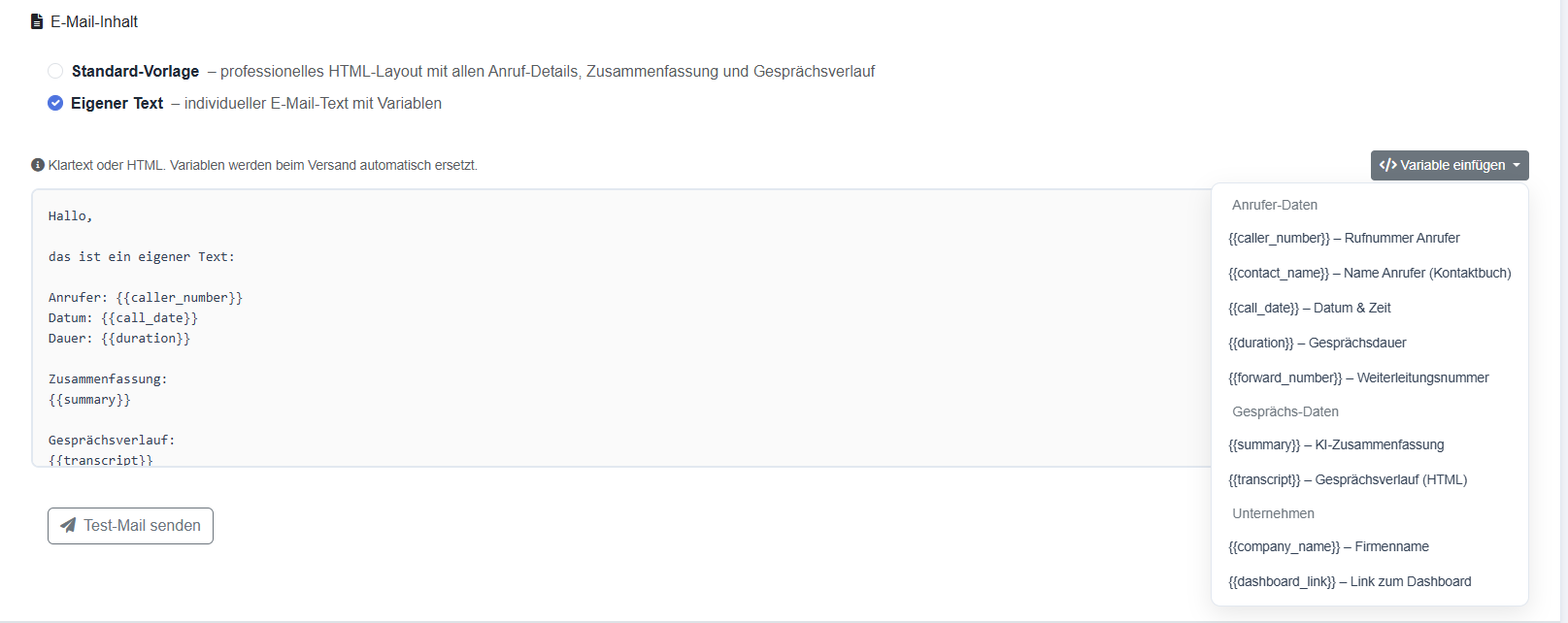
Variablen verwenden
Über Variable einfügen können dynamische Inhalte in den Betreff oder den E-Mail-Text übernommen werden.
Anruferdaten
Variable | Beschreibung |
{{caller_number}} | Rufnummer des Anrufers |
{{contact_name}} | Name des Anrufers |
{{call_date}} | Datum und Uhrzeit |
{{duration}} | Gesprächsdauer |
{{forward_number}} | Weiterleitungsnummer |
Gesprächs-Daten
Variable | Beschreibung |
{{summary}} | KI-Zusammenfassung des Gesprächs |
{{transcript}} | Gesprächsverlauf |
Unternehmensdaten
Variable | Beschreibung |
{{company_name}} | Firmenname |
{{dashboard_link}} | Link zum Aufruf des Gesprächs |
Test-E-Mail versenden
Vor dem produktiven Einsatz empfiehlt sich ein Test.
Klicken Sie hierzu auf:
Test-Mail senden
Dadurch können Sie prüfen:
- Zustellung der E-Mail
- Darstellung des Inhalts
- Formatierung
- verwendete Variablen
- interne Weiterleitungen
Konfiguration speichern
Nachdem Sie alle Einstellungen vorgenommen haben:
- Prüfen Sie die Empfängeradressen.
- Kontrollieren Sie Betreff und Inhalt.
- Klicken Sie auf Konfiguration speichern.
Die E-Mail-Benachrichtigungen werden anschließend für zukünftige Anrufe verwendet.
Einrichtung testen
Führen Sie nach der Einrichtung einen Testanruf durch und kontrollieren Sie anschließend:
- Wird die E-Mail zugestellt?
- Sind alle Empfänger korrekt eingetragen?
- Werden Variablen richtig ersetzt?
- Ist die Zusammenfassung verständlich?
- Wird der Gesprächsverlauf vollständig dargestellt?
So stellen Sie sicher, dass alle wichtigen Informationen nach einem Anruf zuverlässig bei den zuständigen Mitarbeitern ankommen.
Sie haben Fragen oder Feedback? Kontaktieren Sie uns über den Button Kontakt und wir melden uns zeitnah bei Ihnen zurück!
Ihr Feedback ist uns wichtig!
SMS Benachrichtigungen